
Didacticiel Excel : mise en forme conditionnelle d'un tableau
Le problème : On a un tableau représentant une classe et comporte une colonne Prénom, une colonne Nom et une colonne donnant une note sur 20.
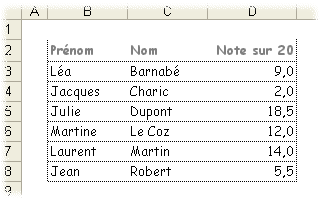
On veut mettre en évidence les lignes des note inférieures à 8 (fond rouge, caractères en gras et blanc) et des notes supérieure à 15 (caractères bleus).
On dispose pour cela de la fonction Mise en forme conditionnelle (dans le menu Format) :

Ce qui est simple à faire : mettre une condition sur la cellule D4 (pour que le résultat soit visible) :
- Sélectionner D4,
- Choisir Format / mise en forme conditionnelle,
- Prendre les choix "la valeur de la cellule est", "inférieure à" et "8",
- Choisir le format voulu ,
- Valider
- La cellule est devenue rouge.

Vous pouvez changer la valeur de la cellule D4 et constater que le format change.
Maintenant, pour mettre en forme tout le tableau, il faut procéder comme ceci :
- Sélectionner tout le tableau (ici la sélection a été faite de B8 en remontant vers D3. Noter bien la cellule B8 qui apparaît en blanc et qui va servir de référence),
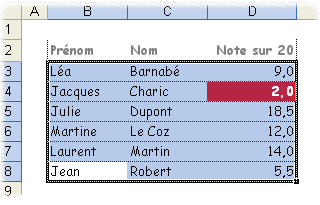
- Choisir Format / mise en forme conditionnelle,
- Dans le 1er choix prendre 'la formule est'
- Sélectionner ensuite la zone formule, puis désigner avec la souris la cellule sur laquelle doit porter la condition (ici, notre référence est B8, alors il faut pointer sur D8)
- La zone affiche '=$D$8', continuer la saisie avec '<8'
- Maintenant, sans utiliser les touches Droite, Gauche, Haut et Bas ; corriger la référence '$D$8' en '$D8' (vous pouvez utiliser la souris pour vous positionner) Cette référence mi-absolue mi-relative est importante. Elle va permettre de désigner une même cellule par ligne.
- Éventuellement, modifier le format
- Ajouter une deuxième condition, avec une formule '=$D8>15' et un format différent.

Le résultat obtenu : la mise en forme conditionnelle a été appliquée à toutes les cellules.

© MoneyVox 2004-2024 / Droits réservés